במדריך זה נלמד כיצד להוסיף פעילות מסוג שילוב סרטון לקורס, ולהגדיר את ההגדרות הנדרשות.
תוכן עניינים
שימו לב: רק מי שהוא הבעלים של הסרטון יכול להוסיף אותו מתוך ספריית הווידאו האישית שלו!
שלב ראשון- הוספת פעילות שילוב סרטון
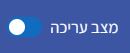
לפני כל פעולה, נפעיל את מצב העריכה ע"י לחיצה על הכפתור הירוק "הפעלת עריכה" הנמצא בראש העמוד מצד שמאל.
ונבחר את פרק הנושא שבו אנחנו רוצים להוסיף את הפעילות שילוב סרטון.
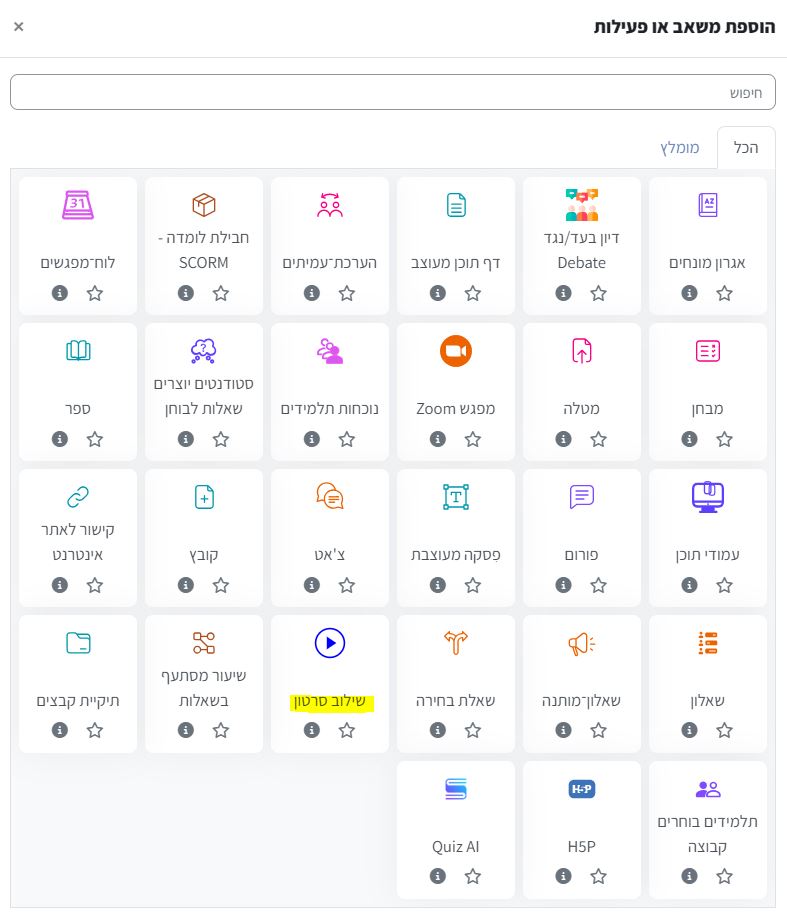
תחת הנושא הרלוונטי, יש ללחוץ על הכפתור "+הוספת משאב או פעילות" ולבחור באופציה "שילוב סרטון"
שלב שני- הגדרות שילוב סרטון
הגדרות כלליות
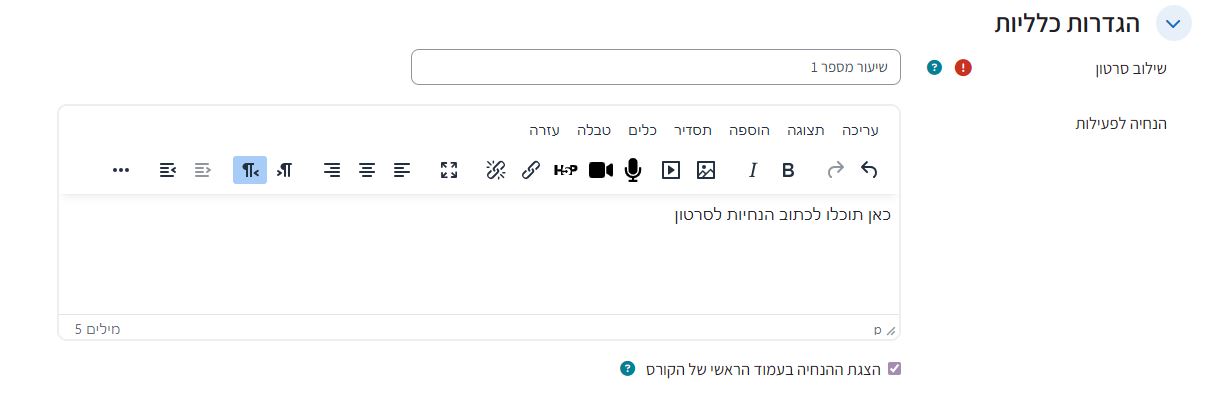
שם– נבחר את שם הסרטון.
הנחיה לפעילות– כאן תוכלו לכתוב טקסט או הנחיה. סימון V בתיבת הסימון “הצגת ההנחיה בעמוד הראשי של מרחב הלימוד” יציג את ההנחיה ליד שם הסרטון בעמוד הראשי של סביבת הקורס.
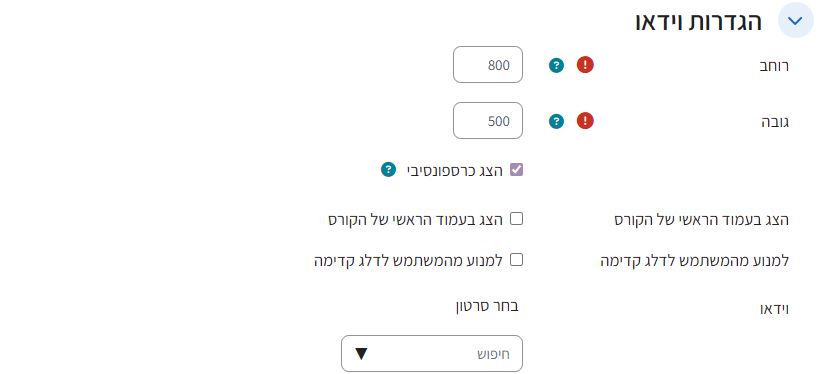
הגדרות וידיאו
רוחב וגובה – מומלץ להשאיר את הערכים כברירת מחדל, אלא אם יש צורך בהתאמה מיוחדת.
הצג כרספונסיבי – לוודא שהוא מסומן ב V כדי שהסרטון יתאים את עצמו באופן אוטומטי לגודל המסך והדפדפן.
וידיאו – לאחר לחיצה על כפתור "חיפוש", ייפתח תפריט שבו תוכלו לבחור את הסרטון הרצוי לפי שם, תאריך, שעה או מזהה. את המזהה ניתן למצוא ליד כל הקלטה בספריית הוידיאו.
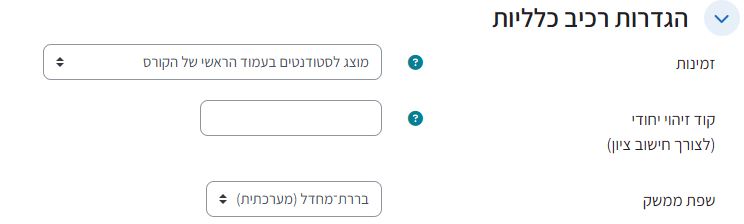
הגדרות רכיב כלליות
זמינות – ניתן לשנות את זמינות הסרטון על ידי בחירת האפשרות הרצויה מהתפריט.
קוד זיהוי – אין צורך להוסיף או לשנות.
שפת ממשק – אין צורך לשנות.
הגבלת גישה
במידה ויש לנו מספר קבוצות בקורס ואנחנו רוצים לחשוף את הסרטון לקבוצה ספציפית או תאריך מסויים שבו נרצה לחשוף את הסרטון לסטודנטים, נוכל להגדיר הגבלת גישה: לחצו כאן למעבר למדריך על הגבלת גישה.
לאחר שסיימנו להגדיר הכל, נלחץ "שמירת שינויים וחזרה לקורס"