
פורטל הידע לסגל האקדמי

יצירת פגישה ב-ZOOM

במדריך זה נלמד כיצד ניתן ליצור מפגש ZOOM במודל.

תוכן עניינים

יצירת פגישת ZOOM בסביבת הקורס במודל

ליצירת פגישת ZOOM דרך סביבת הקורס במודל, יש לפעול על פי ההנחיות הבאות:

  • תחילה נתחבר למודל וניכנס לסביבת הקורס שבה נרצה ליצור את פגישת ה-ZOOM.
  • לאחר מכן נלחץ על כפתור הפעלת עריכה שמופיע בפינה השמאלית העליונה של העמוד.
  • יש ללחוץ על כפתור הוספת משאב או פעילות ביחידה ההוראה שבה נרצה להכניס את הפגישה.
  • בחלון הפעילויות שנפתח נבחר באופציה של משאב / פעילות הנקרא מפגש זום ונלחץ עליו.

סרטון לדוגמא:

בחלון הגדרות הכלליות שנפתח לנו, נגדיר את ההגדרות של פעילות ה-ZOOM על פי ההנחיות הבאות:

  • כותרת – נכתוב את השם של המפגש כפי שנרצה שיופיע בעמוד הראשי של הקורס.
  • הנחיה לפעילות – בתיבת טקסט נכניס הנחיות מיוחדות שנרצה שיופיעו לסטודנטים בעמוד הראשי.


פרטי המפגש:

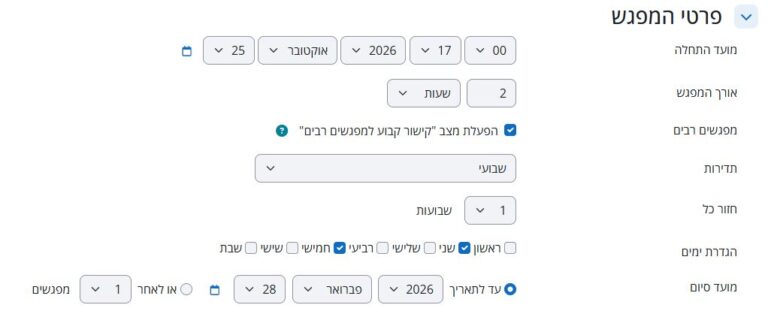
  • מועד התחלה – בשדה זה נקבע את התאריך ושעת ההתחלה של המפגש.
  • אורך המפגש – בשדה זה ניתן לקבוע את משך הפגישה עצמה לפי שעות / דקות / שניות / ימים.
  • מפגשים רבים – הפעלת מצב "קישור קבוע למפגשים רבים" (הסבר מפורט מופיע למטה).
  • נדרשת הרשמה – נשאיר "לא".


חלוקה לחדרים:

  • כאן תוכלו לחלק את הסטודנטים לחדרים באמצעות לחיצה בכפתור "+".

אבטחה:

  • סיסמת כניסה – נוכל להכניס סיסמא שנרצה לקבוע לכניסה למפגש.
    חשוב לזכור לפרסם את הסיסמא לסטודנטים.
  • חדרי המתנה – מומלץ להפעיל "חדרי המתנה" במקרים בהם לא נרצה שסטודנטים יוכלו להיכנס למפגש באמצע.
  • כניסה לפני המנחה– סטודנטים יוכלו להתחבר לפגישה לפני המרצה.
  • אימות מול Zoom –לא לסמן וי.


מולטימדיה:

  • מומלץ להשאיר את ההגדרות כמו שהם בברירת מחדל.


מרצה/מנחה:

  • מנחים נוספים – בתיבה זו תוכלו לבחור מנחה נוסף לפגישת זום מסגל הקורס.


ניהול הקלטות: חשיפת/הסתרת הקלטות:
 יש להקליט אך ורק מתוך המפגש שנוצר במודל. אחרת, ההקלטות לא יעלו אוטומטית ולא יישמרו בספריית הווידאו שלכם!
במדריכים הבאים ניתן לראות איך לנהל הקלטות במתוך המודל: מדריך לניהול הקלטות במודל, מדריך לספריית וידיאו.

סרטון לדוגמא:

יצירת לינק למפגש ZOOM קבוע או לפי שיעורים

באפשרותנו ליצור מפגש זום קבוע שאותו ניצור פעם אחת דרך המודל והוא ישמש לנו כלינק פעיל לכל השיעורים:

  • בהגדרות של פגישת הזום נגיע לשדה שנקרא פרטי המפגש, מתחת יופיע מפגשים רבים ושם נסמן וי על הפעלת מצב "קישור קבוע למפגשים רבים".
  • לאחר שסימנו וי נוכל לראות שנוסף שדה שנקרא תדירות :

         בשדה התדירות נוכל להגדיר אם נרצה מפגש קבוע ללא תדירות/יומי/שבועי/חודשי (בקורס סטנדרטי מומלץ להגדיר תדירות שבועית).

ללא תדירות – מפגש קבוע שיתחיל מתי שהמרצה יתחבר אליו.

שבועי – נגדיר את תאריך תחילת הקורס, אורך השיעור, לאחר מכן ניתן להגדיר כל כמה שבועות נרצה שהמפגש יחזור על עצמו,
             נגדיר את הימים בשבוע של המפגש, ונגדיר מועד סיום לפגישה הקבועה (תאריך או מספר פגישות).
(לדוגמא: פגישה שמתחילה בתאריך 25.10.2021 שתחזור כל 1 שבועות, בימי שני וחמישי, עד לתאריך 28.02.2022)
יומי – נגדיר את מועד ההתחלה ואת אורך השיעור.
        חזור כל– בחירת הימים שנרצה שהמפגש יחזור על עצמו.
        מועד סיום– נבחר עד איזה תאריך נרצה שהמפגש החוזר יסתיים או לאחר כמה מפגשים.

התחלת הפגישה בתוך המודל

התחלת המפגש נעשית על ידי המרצה – כדי להתחיל את המפגש על מקים הפגישה (מרצה / עוזר ההוראה) להיכנס לפעילות פגישת הזום שיצר וללחוץ על כפתור 'התחלת מפגש'.

*מרצים שמלמדים בכמה מוסדות, יש לשים לב כי אתם מחוברים לחשבון המכללה ולא לחשבון של מוסד אחר*

סרטון לדוגמא: